
バナー画像(編集画面)
ルート
上部メニュー > 編集 > 記事の種類を選ぶ > バナー画像作成
表示メニュー

|
スクロールフェードイン
|
バナー画像が、一定の高さにスクロールするとフェードインして表示させます。
|
|
パソコン側非表示
|
パソコン側でバナー画像を非表示にします。作成途中の時は、非表示を選択してください。
|
|
スマホ側非表示
|
スマホ側でバナー画像を非表示にします。作成途中の時は、非表示を選択してください。
|
|
背景100%表示
|
パソコン画像の背景を100%に伸ばしたい時に、チェックを入れてください。
スマホ側は、デバイスの端まで画像を伸ばしたい時に、チェックを入れてください。 |
|
画像の角を丸くする
|
画像の四隅を角丸にしたい時に、チェックを入れてください。
|
パソコン側(設定ボタン)

|
パソコン用編集画面
|
最初に、パソコン用画像を作成してから、スマホ用編集画面に移動してください。
パソコンの背景画像は、背景100%まで伸ばす事ができますが、印字範囲は1050pxになります。 |
|
スマホ用編集画面
|
スマホの編集画面では200%の大きさで作成しますが、実際は半分の大きさで表示されます
スマホ用の画像がない場合は、パソコン用画像を表示します。 |
|
パーツを追加
|
編集画面にパーツデザインを挿入できます。
|
|
デザインを選ぶ
|
テンプレートを使う時は「デザインを選ぶ」からお選びください。
|
|
画像フォルダーに登録
|
作成途中でも画像フォルダーに登録する事ができます。
画像フォルダーに登録しておけば、他の記事から作った画像を挿入する事ができます。 |
スマホ側(設定ボタン)

|
パソコン用編集画面
|
最初に、パソコン用画像を作成してから、スマホ用編集画面に移動してください。
パソコンの背景画像は、背景100%まで伸ばす事ができますが、印字範囲は1050pxになります。 |
|
スマホ用編集画面
|
スマホの編集画面では200%の大きさで作成しますが、実際は半分の大きさで表示されます
スマホ用の画像がない場合は、パソコン用画像を表示します。 |
|
パーツを追加
|
編集画面にパーツデザインを挿入できます。
|
|
パソコン画像をコピー
|
パソコン画像を登録したら、スマホ側は「パソコン画像をコピーする」事ができます。
スマホ側はパソコン画像をコピーした後で、文字や画像の大きさや位置を変更します。 |
背景の設定
|
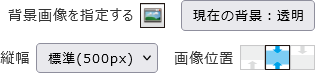
背景画像を指定する
|
背景には、写真・背景色・透明の指定ができます。
|
|
画像挿入
|
画像挿入のボタンを押すと、画像フォルダーは開きますので、お好きな背景を挿入してください。
PIXTAの素材を使う事も可能です。 |
|
縦幅
|
背景の縦幅を、100px〜900pxの間で指定できます。
背景の設定を短くした場合は、表示しているアイテムが隠れてしまう事がありますのでご注意ください。 |
|
画像位置
|
背景画像の表示位置をトリミングして指定できます。
|
画像の横幅設定

|
横幅
|
基本的な横幅は「指定なし」か「100%」です。
横幅の指定して「画像フォルダーに登録」をすると、他の記事から挿入するための「横幅の小さな画像」を作る事ができます。 |
|
枠
|
画像の外側を、枠線で囲むことができます。
枠線の太さや色を指定する事が可能です。 |
|
色
|
カラーパレットから背景色を選択できます。
|
上部余白の自動削除
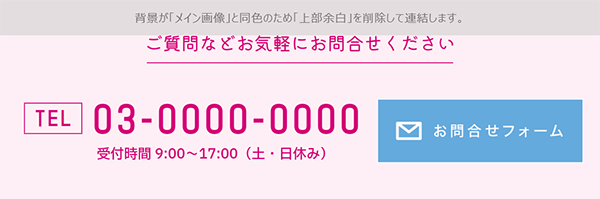
プレビュー画面の最上部のバナー画像に適用されます。
メイン画像と同じ背景色を使っていた場合は、自動で上部の余白を削除して表示します。
メイン画像と同じ背景色を使っていた場合は、自動で上部の余白を削除して表示します。
保存状態を戻す

画像の作成中に、必要な画像を削除してしまったなど、誤った操作をした時に「1つ前の保存状態に戻す」事ができます。
1つ前の保存状態に戻した時点で、最新データとして保存されます。
1つ前の保存状態に戻した時点で、最新データとして保存されます。
レイヤー追加・更新・保存・プレビュー画面に戻る

|
レイヤー追加
|
複数の文字や画像を入れたい場合は、下の「レイヤー追加」を押してください。
新しいレイヤは、最上部に追加されます。 |
|
更新
|
設定欄を変更したら「更新」のボタンを押すと反映します。
編集中は「更新」で画像を作成してください。 |
|
保存
|
バナー画像が完成したら「保存」ボタンを押してください。
「保存」ボタンを押すとバナー画像が公開されます。 |
|
プレビュー画面に戻る
|
現在の画面をキャンセルして
プレビュー画面に戻りたい時に押してください。 |
記事との空き

|
上の記事との空き
|
上の記事との空きを設定する事が可能です。
標準は0pxですが、任意で100pxまで指定できます。 |
|
下の記事との空き
|
下の記事との空きを設定する事が可能です。標準は60pxです。
背景色や横幅100%の記事が、上下にある場合は自動制御されます。 |
中央揃えと・全てのレイヤー表示

|
中央揃え実行
|
編集画面のアイテムを画面中央に移動できます。
グループ指定のまま中央に移動します。 |
|
全てのレイヤーを表示する
|
編集画面で1つのアイテムを指定(クリック)した時、他のレーヤーが非表示になります。
重ね順変更・グループ設定・整列の変更は、全てのレーヤーを表示してから「実行」してください。 |
レーヤー削除・重ね順変更・グループ・整列・貼付・画像の名前

|
全てのレーヤーを削除する
|
現在表示している全てのレーヤーを削除できます。
削除したレーヤーは復元できませんのでご注意ください。 |
|
重ね順変更
|
レイヤーの重ね順を変更できます。
一番上が最前面で、一番下が最背面になります。 |
|
グループ
|
アイテム同士のグループ化できます。
もう一度ボタンを押すと「グループ解除」されます。 |
|
整列
|
アイテム同士を整列させて「左揃え」にする事ができます。
チェックを外してもう一度「整列」のボタンを押すと解除されます。 |
|
貼付
|
複製したアイテムの「貼付」ができます。
貼り付けられたアイテムは、一番上のレイヤーに表示します。 |
|
画像の名前
|
画像の名前を登録できます。
登録した名前は「alt」として挿入されます。 |