
バナー画像(作成方法)
ルート
上部メニュー > 編集 > 記事の種類を選ぶ > バナー画像
バナー画像作成手順1(記事の新規登録)

(01)上部メニューで「編集」を押します。
(02)左隣の「記事の種類を選ぶ」を押します。
(03)左から2列目・上から4つめの「バナー作成」のラジオボタンを押します。
(04)上部のオレンジ色の「記事の新規登録」を押します。
(02)左隣の「記事の種類を選ぶ」を押します。
(03)左から2列目・上から4つめの「バナー作成」のラジオボタンを押します。
(04)上部のオレンジ色の「記事の新規登録」を押します。
バナー画像作成手順2(デザインを選ぶ)
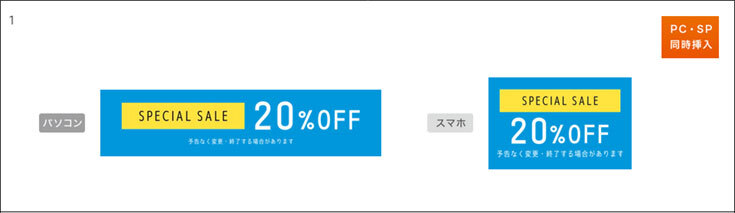
(05)上部ボタンから「デザインを選ぶ」を押します。
(06)テンプレートから作りたいイメージに近いデザインを選びます。
(07)デザインが決まったら、オレンジの「PC・SP同時挿入」を押します。
(08)「デザインを切り替えますか?」とアラートが出ますので「はい」を押します。
(09)「読み込みました。今から更新します。」とアラートが出ますので「OK」を押します。
(06)テンプレートから作りたいイメージに近いデザインを選びます。
(07)デザインが決まったら、オレンジの「PC・SP同時挿入」を押します。
(08)「デザインを切り替えますか?」とアラートが出ますので「はい」を押します。
(09)「読み込みました。今から更新します。」とアラートが出ますので「OK」を押します。
バナー画像作成手順3(パソコン側の編集画面)

(10)上部の背景部分を変更して「更新」を押します。
(11)下部の設定欄を変更して「更新」を押します。
(12)変更が終わったら「登録」ボタンを押します。
(13)スマホ用の画像を作りますか?のアラートがでます。
(14)「パソコンと同じ画像を表示する」か「スマホ用の画像を作る」か選択します。
(15)パソコン側とスマホ側の「非表示」のチェックを外して「登録」します。
(11)下部の設定欄を変更して「更新」を押します。
(12)変更が終わったら「登録」ボタンを押します。
(13)スマホ用の画像を作りますか?のアラートがでます。
(14)「パソコンと同じ画像を表示する」か「スマホ用の画像を作る」か選択します。
「パソコンと同じ画像を表示する」を選んだ場合
バナー画像作成手順4(スマホの編集画面)
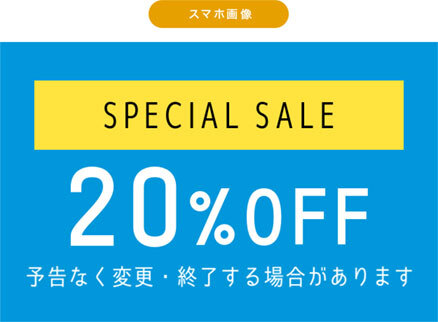
「スマホ用の画像を作る」を選んだ場合
(17)スマホ用の見本のデザインが挿入されました。
(18)「パソコン画像をコピーする」を押します。
(19)上部の背景部分は、自動でパソコン側と同じ設定になります。
(20)下部の設定欄は、アイテムの位置をマウスで動かして調整してください。
(21)変更が終わったら「登録」ボタンを押します。
(22)「現在、パソコン側の画像が「更新」の状態です。」とアラートが出ますので「OK」を押します。
(23)パソコン側とスマホ側の「非表示」のチェックを外して「登録」します。
バナー画像作成手順5(プレビュー画面への挿入)
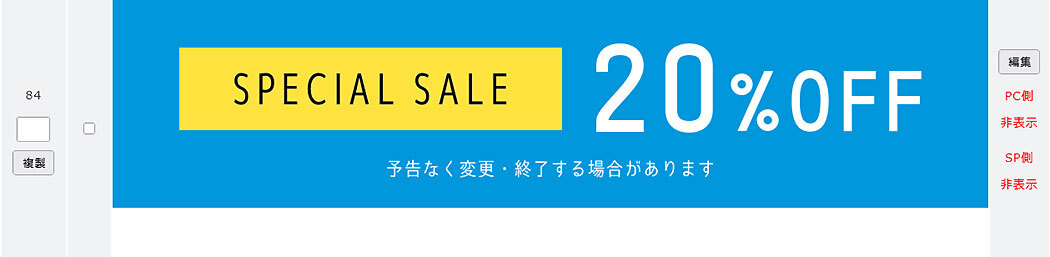
(24)「非表示」のチェックを付けたまま「登録」すると、作成したバナー画像は非公開のまま保存されます。
作成したバナー画像は、プレビュー画面の最下部に挿入されます。
公開する場合は、お好きな位置に移動します。
これで完了です。
作成したバナー画像は、プレビュー画面の最下部に挿入されます。
公開する場合は、お好きな位置に移動します。
これで完了です。