
画像作成(設定欄)
ルート
上部メニュー > 編集 > 記事の種類を選ぶ > バナー画像
画像作成の編集画面

|
パソコン用編集画面
|
新規で作成する時は、最初に背景画像の種類を選んでください。
パソコンの背景画像は、背景100%まで伸ばす事ができますが、印字範囲は1050pxになります。 バナー画像は「更新」で作成し、完成したら「登録」ボタンを押してください。 |
|
スマホ用編集画面
|
スマホ用の画像がない場合は、パソコン用画像を表示します。
パソコン用画像をそのままスマホで表示すると、文字が小さくなりますので、できるだけスマホ用の画像をお作りください。 スマホの画像は200%の大きさで作成しますが、完成した画像は、半分の大きさで表示されます。 |
更新中の表示

画像作成では、「更新」のボタンを押して作業を進めていきます。
この更新の時、編集画面に「現在:更新中です」の黄色の画像が表示します。
更新中が表示している状態では、画像は公開されません。
この更新の時、編集画面に「現在:更新中です」の黄色の画像が表示します。
更新中が表示している状態では、画像は公開されません。
公開中の表示

編集画面で「登録」か「公開する」のボタンを押すと、編集画面に「現在:公開中です」の青色の画像が表示します。
この時点で画像が公開されます。
この時点で画像が公開されます。
アイテムの中央揃え

編集画面で、個々のアイテムを中央揃えが実行できます。
単体のアイテムの他に、グループ・整列の状態の時も同様に中央揃えが可能です。
単体のアイテムの他に、グループ・整列の状態の時も同様に中央揃えが可能です。
設定欄
|
マウス操作
|
マウスで簡単に文字や画像の位置を移動することができます。
|
|
shiftキー
|
shiftキーを押しながら移動すると、キャンパスの端にピッタリ移動できます。
|
|
削除
|
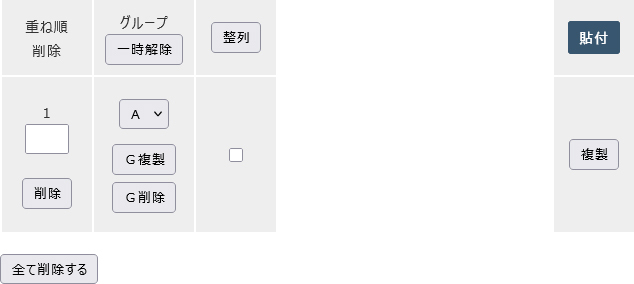
削除ボタンを押すと「設定欄」から削除されます。
|
|
グループ
|
「利用する」のボタンを押すと、複数のアイテムをグループ化する事が可能です。
グループ毎に、複製や削除ができます。 グループを解除したい場合は「一時解除」のボタンを押すと、一時的にグループが解除されます。 |
|
整列
|
重ね順の列にある「チェックボックス」に、整列させたい項目にチェックを入れてから、上部の「整列」のボタンを押してください。
綺麗に等間隔で並べる事ができます。 |
|
貼付
|
貼付ボタンを押すと、複製した設定欄が挿入されます。
貼付された設定欄は一番上に挿入されます。 |
|
複製
|
パソコン側とスマホ側の両方で、アイテムを複製ができます。複製したら「貼付」のボタンを押してください。
|
|
全て削除
|
設定欄の左下の「全て削除」のボタンを押すと、一括で全ての設定欄を削除できます。
削除した設定欄は復元できませんのでご注意ください。 |
文字の設定欄

|
文字入力
|
自動改行されませんので、任意の箇所で改行をしてください。
|
|
回転
|
入力した数字に対して右回りに回転します。マイナスを付けると左回りになります。
|
|
装飾
|
39種類の装飾からお選びいただけます。
|
|
背景色
|
お選びいただいた文字の装飾によって、背景色の指定が可能です。
|
|
文字サイズ
|
14pxから250pxの間で文字サイズの指定ができます。
スマホ側の文字サイズは適正な大きさに自動制御されます。 |
|
書体
|
設定できる書体は、和文書体29種類・欧文書体4種類をご用意しています。
|
|
文字色
|
カラーパレットからお好きな色をお選びいただけます。
|
|
横幅
|
文字の横幅を指定できます。文字数が指定した横幅を超えていた場合は、文字が縦長に変形します。
|
|
位置揃え
|
文字の位置は、左揃え・中央揃え・右揃えの指定ができます。
|
|
リンク
|
リンク先として、新着情報・コラム・カレンダー・予約システム・お問合せフォーム・電話番号・メール・外部リンクの設定ができます。
|
画像の設定欄
|
画像挿入
|
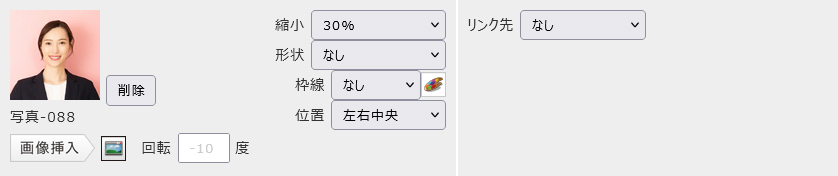
画像挿入のボタンを押すと「画像フォルダー」が開きます。お好きな画像を挿入してください。
|
|
回転
|
入力した数字に対して右回りに回転します。マイナスを付けると左回りになります。
|
|
縮小
|
画像を「縮小」すると「縦幅」が短くなります。 新規で挿入した場合は、初期値の縮小度が反映します。
|
|
横幅
|
rxの付いた画像は、横幅の設定ができます。横幅100%はキャンパスサイズになります。
|
|
形状
|
11種類の形状からお好きな形をお選びいただけます。
|
|
枠線の種類
|
お選びいただいた形状によって、特大枠線・太枠線・細枠線の3種類から選択できます。
|
|
枠線の色
|
枠線の色の指定ができます。
|
|
リンク
|
リンク先として、新着情報・コラム・カレンダー・予約システム・お問合せフォーム・電話番号・メール・外部リンクの設定ができます。
|
|
削除
|
削除ボタンを押すと画像が削除されて、初期値の入力欄に戻ります。
|