
画像作成の素材
●●●●●●
デザインテンプレート(メイン画像)
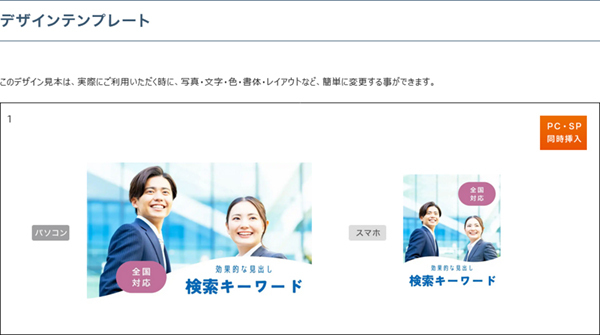
メイン画像のテンプレートを使うとプロ並みのデザインが作成できます。
お好きなデザインが決まったら「PCSP同時挿入」のボタンを押してください。
実際にご利用いただく時に、写真・文字・色・書体・レイアウトなど、簡単に変更する事ができます。
パソコン用画像とスマホ用画像が、それぞれ編集画面に挿入されます。
お好きなデザインが決まったら「PCSP同時挿入」のボタンを押してください。
実際にご利用いただく時に、写真・文字・色・書体・レイアウトなど、簡単に変更する事ができます。
パソコン用画像とスマホ用画像が、それぞれ編集画面に挿入されます。
デザインテンプレート(バナー画像)
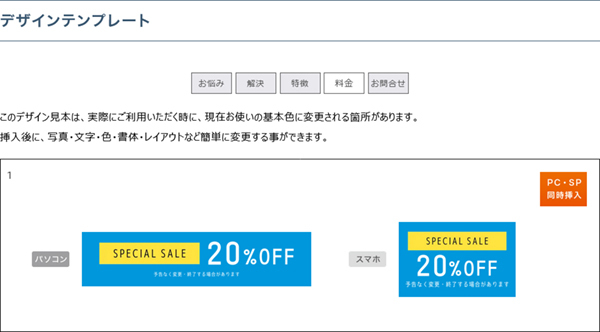
バナー画像は、デザインテンプレートを使うと簡単に作成できます。
テンプレートは、お悩み・解決・特徴・料金・お問合せの用途に合わせてご用意しました。
デザインは、実際にご利用いただく時に、写真・文字・色・書体・レイアウトなど、簡単に変更する事ができます。
パソコン用画像とスマホ用画像が、それぞれ編集画面に挿入されます。
テンプレートは、お悩み・解決・特徴・料金・お問合せの用途に合わせてご用意しました。
デザインは、実際にご利用いただく時に、写真・文字・色・書体・レイアウトなど、簡単に変更する事ができます。
パソコン用画像とスマホ用画像が、それぞれ編集画面に挿入されます。
パーツテンプレート
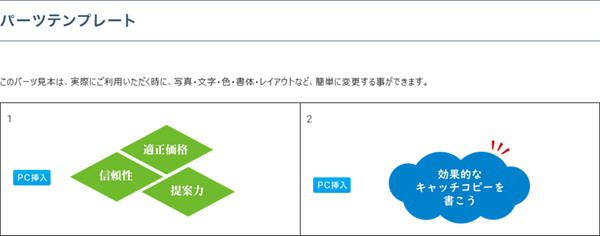
パーツテンプレートは、編集画面にグループで挿入されます。
メイン画像とバナー画像作成では、違うパーツをご用意していますので、使いたいデザインを自由にお選びください。
メイン画像とバナー画像作成では、違うパーツをご用意していますので、使いたいデザインを自由にお選びください。
背景素材(画像フォルダー)
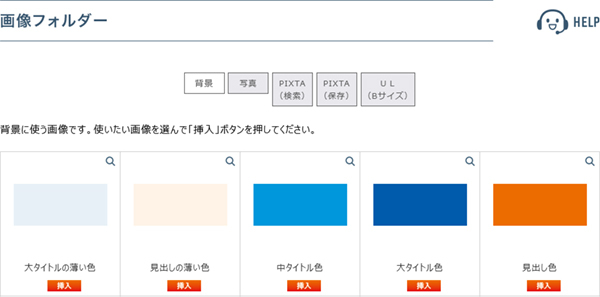
画像フォルダーの背景素材をご利用いただけます。
PIXTAの素材も利用できますので、業種に特化した画像を作る事ができます。
お持ちの写真を使う場合は、画像フォルダーのULからアップロードしてから挿入してください。
PIXTAの素材も利用できますので、業種に特化した画像を作る事ができます。
お持ちの写真を使う場合は、画像フォルダーのULからアップロードしてから挿入してください。
バックアップ(メイン画像)
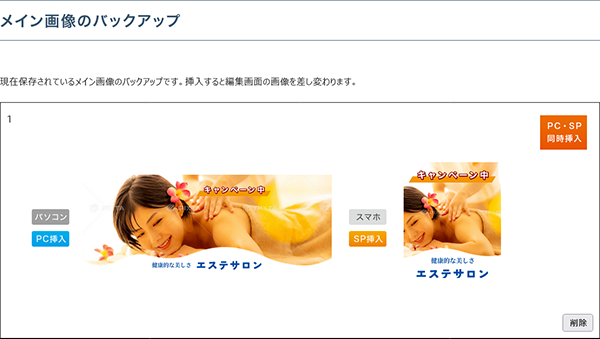
メイン画像を作成したら、複数のパターンをバックアップとして保存しておく事ができます。
A/Bテスト用の画像もバックアップページから確認できます。
A/Bテスト用の画像もバックアップページから確認できます。