
記事の新規登録
●●●●●●
編集ページの切替

通常ページと「A/Bテスト」のページを切替えて編集する事ができます。
「A/Bテスト」のページを作成すると、リスティング広告で効果測定で利用できます。
「A/Bテスト」のページを作成すると、リスティング広告で効果測定で利用できます。
プレビュー画面

|
編集
|
編集ボタンを押すと入力画面が表示します。
下の登録ボタンを押すと編集内容が保存されて、自動的にプレビュー画面に戻ります。 |
|
複製
|
複製のボタンを押すと記事がコピーされます。
|
|
全記事コピー
|
全記事コピーのボタンを押すと全て記事がコピーされます。
貼り付ける場合は、全記事貼付のボタンを押してください。 |
|
全記事削除
|
全記事削除のボタンを押すと全て記事が削除されます。
1回削除すると復活できませんのでご注意ください。 |
|
全記事貼付
|
全記事貼付のボタンを押すと全て記事が貼付きます。
事前に全記事コピーをする必要があります。 |
記事の新規登録

新しく記事を追加したい場合は、記事の種類の画面から、上部にあるオレンジ色の「記事の新規登録」のボタンを押してください。
記事の種類の組合せで自由なレイアウトができます。
記事の種類の組合せで自由なレイアウトができます。
編集ボタン

|
削除
|
チェックした記事の削除ができます。
1回削除すると復活できませんのでご注意ください。 |
|
位置変更
|
「位置の入力欄」に、移動したい位置の数字を入力します。
移動先を指定したら、下の「位置移動」のボタンを押してください。 |
|
貼付
|
コピーした記事は、下の「貼付」を押すと一番下に挿入されます。
事前に記事を複製する必要があります。 |
HTMLの設定

HTMLの設定ボタンを押すと、HTMLの設定画面が表示します。
お好みの指定を入れて「設定」ボタンを押すと、カンタンにHTMLタグが挿入できます。
お好みの指定を入れて「設定」ボタンを押すと、カンタンにHTMLタグが挿入できます。
記事の入力画面

|
上の記事との空き
|
上記事との空きを調整できます。標準は空き0の状態です。
|
|
下の記事との空き
|
下記事との空きを調整できます。標準の空きは60pxです。
|
|
登録
|
記事の編集が完了したら「登録」ボタンを押してください。
|
|
キャンセル
|
キャンセルボタンを押すと、プレビュー画面に戻ります。
|
スマホ側の表示方法
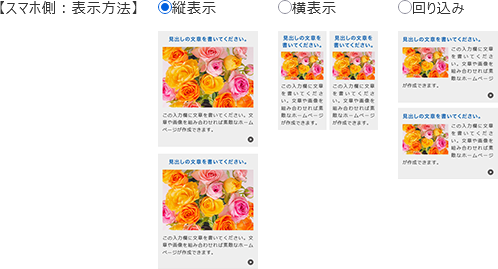
スマホ側の表示方法は、通常は縦表示ですが、記事によっては横並び・回りこみをお選びいただく事ができます。
スマホ用の画像登録

パソコン側もスマホ側も基本的に同じ画像を表示しますが、。
スマホ側は、パソコン側と違う画像を表示したい場合は「スマホ用の画像登録」のボタンを押してください。
スマホ側は、パソコン側と違う画像を表示したい場合は「スマホ用の画像登録」のボタンを押してください。
スマホ側の画像サイズ

スマホ側の表示方法が縦表示の場合は、画像の縦幅の指定もできます。その際、トリミング位置の指定も可能です。
Library

Libraryには「参考デザイン」として色々なパターンのレイアウトが作成してあります。
使いたいデザインが有ったら「複製」してから、編集画面に戻って「貼付」をしてください。
使わなくなった記事をバックアップしておく事もできます。
使いたいデザインが有ったら「複製」してから、編集画面に戻って「貼付」をしてください。
使わなくなった記事をバックアップしておく事もできます。