
記事の種類
●●●についてご案内します。
記事の選択

プレビュー画面の上部に表示している青い「記事の種類を選ぶ」のボタンを押して、お好みの記事デザインをお選びください。
記事の種類の組合せて自由なレイアウトができます。
記事の種類の組合せて自由なレイアウトができます。
記事の種類
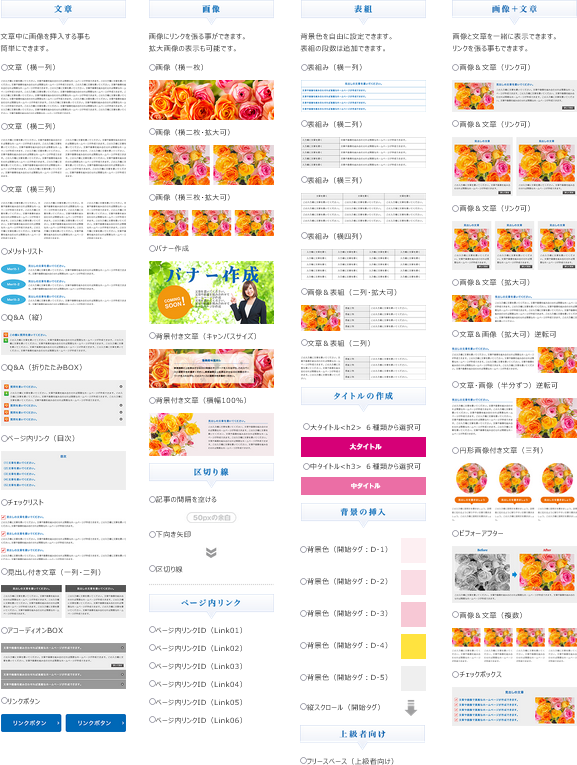
小さな記事テンプレートから、お好みのデザインをお選びいただき、記事を組合せて自由なレイアウトができます。
上部にあるオレンジ色の「新規登録」のボタンを押すと、記事の編集画面が表示します。
背景画像は、開始タグと終了タグをセットで使いますが、システム側で制御していますので知識が無い方でも簡単に使えます。
ヘッダー上部からの「ページ内リンク」は、6箇所まで設定が可能です。
上部にあるオレンジ色の「新規登録」のボタンを押すと、記事の編集画面が表示します。
背景画像は、開始タグと終了タグをセットで使いますが、システム側で制御していますので知識が無い方でも簡単に使えます。
ヘッダー上部からの「ページ内リンク」は、6箇所まで設定が可能です。
バナー画像の作成

ランディングページは、訴求効果を高めるために、インパクトのある画像が必要になります。
Lpcoは、お絵描きツールのように簡単にバナー画像を作る事ができます。
プロが作ったバナーデザインを自分で変更しながら、オリジナル画像を作る事もできます。
Lpcoは、お絵描きツールのように簡単にバナー画像を作る事ができます。
プロが作ったバナーデザインを自分で変更しながら、オリジナル画像を作る事もできます。
背景色の挿入
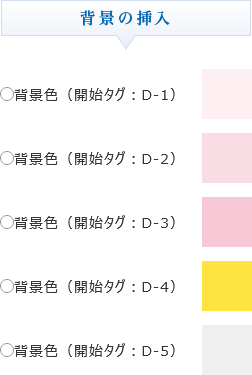
記事の種類から、背景色を挿入する事ができます。
各背景色は、D-1からD-4の5色に分かれています。
背景色の挿入すると、編集画面の最下部に開始タグと終了タグが挿入されます。
背景色を引きたい記事を、開始タグと終了タグの間に移動して下さい。
各背景色は、D-1からD-4の5色に分かれています。
背景色の挿入すると、編集画面の最下部に開始タグと終了タグが挿入されます。
背景色を引きたい記事を、開始タグと終了タグの間に移動して下さい。
背景色の変更
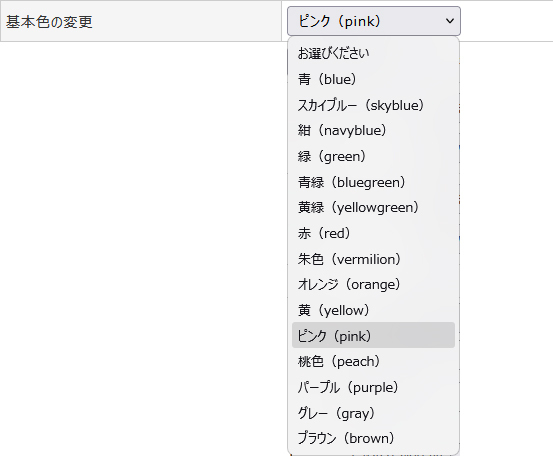
背景色は、基本色に準じて15色から選択する事ができます。
基本設定の「基本色の変更」で基本色を変更する事が可能です。
基本色を変更すると、タイトルや背景色に加えて、バナー画像に使っている基本色部分が自動で変更されます。
基本設定の「基本色の変更」で基本色を変更する事が可能です。
基本色を変更すると、タイトルや背景色に加えて、バナー画像に使っている基本色部分が自動で変更されます。
背景色の開始タグと終了タグ
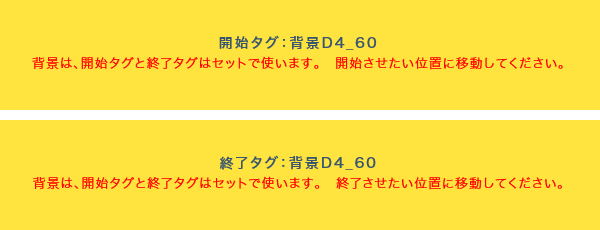
記事の背景に、背景色を引きたい場合は、開始タグと終了タグで挟む必要があります。
開始タグと終了タグはセットで使うように「ID」がついています。
複数の背景色を使う場合は、矛盾が生じない位置に、開始タグと終了タグを移動する必要があります。
開始タグと終了タグのどちらかを「削除」すると、開始タグと終了タグは、同時に削除されます。
(2)背景色を引きたい記事の最下部に、終了タグだけ移動します。
(3)同じIDの背景タグの間に、違うIDの背景タグを置く事はできません。
開始タグと終了タグはセットで使うように「ID」がついています。
複数の背景色を使う場合は、矛盾が生じない位置に、開始タグと終了タグを移動する必要があります。
開始タグと終了タグのどちらかを「削除」すると、開始タグと終了タグは、同時に削除されます。
以下の手順でご利用ください。
(1)開始タグと終了タグを一緒に、開始位置に移動します。(2)背景色を引きたい記事の最下部に、終了タグだけ移動します。
(3)同じIDの背景タグの間に、違うIDの背景タグを置く事はできません。