
編集(記事の登録)
ルート
上部メニュー > 編集 > 記事の種類を選ぶ > 記事の新規登録
HTMLの設定

HTMLの設定ボタンを押すと、HTMLの設定画面が表示します。
お好みの指定を入れて「設定」ボタンを押すと、カンタンにHTMLタグが挿入できます。
お好みの指定を入れて「設定」ボタンを押すと、カンタンにHTMLタグが挿入できます。
見出しタイトル
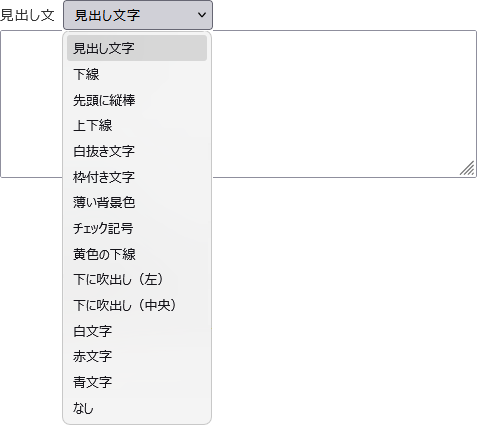
見出しデザインは、各記事の見出し欄に入力した文字に適用されます。
各記事の見出し欄以外は、上部の「HTMLの設定」から設定してください。
以下の15種類から指定できます。
見出し欄に画像を挿入する時は「なし」をお選びください。
(1)見出し文字
(2)下線
(3)先頭に縦棒
(4)上下線
(5)白抜き文字
(6)枠付き文字
(7)薄い背景色
(8)チェック記号
(9)黄色の下線
(10)下に吹出し(左)
(11)下に吹出し(中央)
(12)白文字
(13)赤文字
(14)青文字
(15)なし
各記事の見出し欄以外は、上部の「HTMLの設定」から設定してください。
以下の15種類から指定できます。
見出し欄に画像を挿入する時は「なし」をお選びください。
(1)見出し文字
(2)下線
(3)先頭に縦棒
(4)上下線
(5)白抜き文字
(6)枠付き文字
(7)薄い背景色
(8)チェック記号
(9)黄色の下線
(10)下に吹出し(左)
(11)下に吹出し(中央)
(12)白文字
(13)赤文字
(14)青文字
(15)なし
スマホ側の表示方法
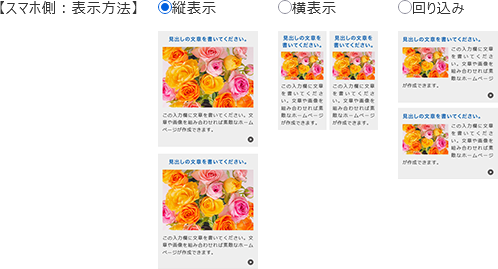
スマホ側の表示方法は、通常は縦表示ですが、記事によっては横並び・回りこみをお選びいただく事ができます。
スマホ用の画像登録

パソコン側もスマホ側も基本的に同じ画像を表示しますが、。
スマホ側は、パソコン側と違う画像を表示したい場合は「スマホ用の画像登録」のボタンを押してください。
スマホ側は、パソコン側と違う画像を表示したい場合は「スマホ用の画像登録」のボタンを押してください。
スマホ側の画像サイズ

スマホ側の表示方法が縦表示の場合は、画像の縦幅の指定もできます。その際、トリミング位置の指定も可能です。
記事の入力画面

|
上の記事との空き
|
上記事との空きを調整できます。標準は空き0の状態です。
|
|
下の記事との空き
|
下記事との空きを調整できます。標準の空きは60pxです。
|
|
登録
|
記事の編集が完了したら「登録」ボタンを押してください。
|
|
キャンセル
|
キャンセルボタンを押すと、プレビュー画面に戻ります。
|