
編集(プレビュー画面)
ルート
上部メニュー > 編集
記事の選択

プレビュー画面の上部に表示している青い「記事の種類を選ぶ」のボタンを押して、お好みの記事デザインをお選びください。
記事の種類の組合せて自由なレイアウトができます。
記事の種類の組合せて自由なレイアウトができます。
編集ページの切替

通常ページと「A/Bテスト」のページを切替えて編集する事ができます。
「A/Bテスト」のページを作成すると、リスティング広告で効果測定で利用できます。
「A/Bテスト」のページを作成すると、リスティング広告で効果測定で利用できます。
Library

Libraryには「参考デザイン」として色々なパターンのレイアウトが作成してあります。
使いたいデザインが有ったら「複製」してから、編集画面に戻って「貼付」をしてください。
使わなくなった記事をバックアップしておく事もできます。
使いたいデザインが有ったら「複製」してから、編集画面に戻って「貼付」をしてください。
使わなくなった記事をバックアップしておく事もできます。
プレビュー画面

|
編集
|
編集ボタンを押すと入力画面が表示します。
下の登録ボタンを押すと編集内容が保存されて、自動的にプレビュー画面に戻ります。 |
|
複製
|
複製のボタンを押すと記事がコピーされます。
|
|
全記事コピー
|
全記事コピーのボタンを押すと全て記事がコピーされます。
貼り付ける場合は、全記事貼付のボタンを押してください。 |
|
全記事削除
|
全記事削除のボタンを押すと全て記事が削除されます。
1回削除すると復活できませんのでご注意ください。 |
|
全記事貼付
|
全記事貼付のボタンを押すと全て記事が貼付きます。
事前に全記事コピーをする必要があります。 |
背景色の開始タグと終了タグ
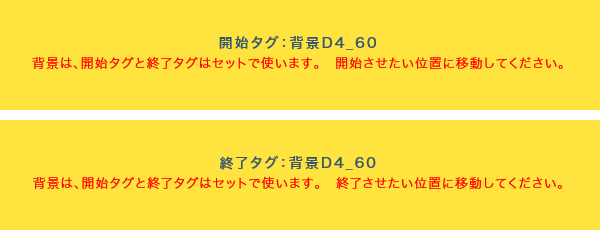
記事の背景に、背景色を引きたい場合は、開始タグと終了タグで挟む必要があります。
開始タグと終了タグはセットで使うように「ID」がついています。
複数の背景色を使う場合は、矛盾が生じない位置に、開始タグと終了タグを移動する必要があります。
開始タグと終了タグのどちらかを「削除」すると、開始タグと終了タグは、同時に削除されます。
(2)背景色を引きたい記事の最下部に、終了タグだけ移動します。
(3)同じIDの背景タグの間に、違うIDの背景タグを置く事はできません。
開始タグと終了タグはセットで使うように「ID」がついています。
複数の背景色を使う場合は、矛盾が生じない位置に、開始タグと終了タグを移動する必要があります。
開始タグと終了タグのどちらかを「削除」すると、開始タグと終了タグは、同時に削除されます。
以下の手順でご利用ください。
(1)開始タグと終了タグを一緒に、開始位置に移動します。(2)背景色を引きたい記事の最下部に、終了タグだけ移動します。
(3)同じIDの背景タグの間に、違うIDの背景タグを置く事はできません。
編集ボタン

|
削除
|
チェックした記事の削除ができます。
1回削除すると復活できませんのでご注意ください。 |
|
位置変更
|
「位置の入力欄」に、移動したい位置の数字を入力します。
移動先を指定したら、下の「位置移動」のボタンを押してください。 |
|
貼付
|
コピーした記事は、下の「貼付」を押すと一番下に挿入されます。
事前に記事を複製する必要があります。 |