
メイン画像(編集画面)
ルート
上部メニュー > メイン画像作成
メイン画像の切替
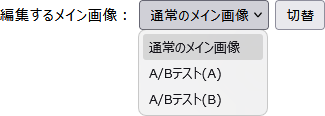
メイン画像は、通常画像とA/Bテスト用の画像が作成できます。
A/Bテスト用の画像をバックアップに保存すると、メイン画像の切替えのプルダウンが表示します。
編集したいメイン画像に切替えてから作業をしてください。
A/Bテスト用の画像をバックアップに保存すると、メイン画像の切替えのプルダウンが表示します。
編集したいメイン画像に切替えてから作業をしてください。
背景の設定
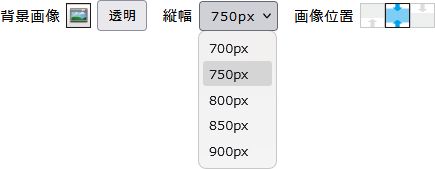
背景画像の設定ができます。
背景画像のマークを押すと画像フォルダーが開きます。お好きな画像をお選びいただき「挿入」ボタンを押してください。
その際、縦幅や画像のトリミング位置の指定ができます。
背景画像のマークを押すと画像フォルダーが開きます。お好きな画像をお選びいただき「挿入」ボタンを押してください。
その際、縦幅や画像のトリミング位置の指定ができます。
マスクの設定

背景画像にマスク効果を設定できます。その際、マスクの色やトリミング位置の指定ができます。
マスクを180度回転させたり、マスク色に不透明度効果や乗算処理が可能です。
マスクを180度回転させたり、マスク色に不透明度効果や乗算処理が可能です。
マスクの形状
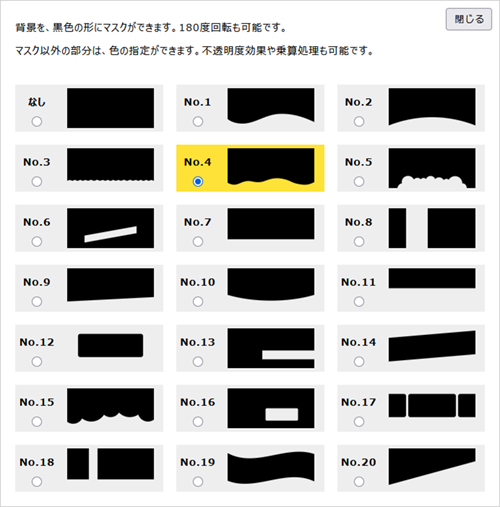
マスクは20種類の形状をご用意しています。マスクの形状にあわせて背景画像を切り抜きます。
マスクに色を指定すると、マスク以外の部分に背景色が入ります。
マスクに色を指定すると、マスク以外の部分に背景色が入ります。
メイン画像のバックアップ

バックアップのボタンを押すと、メイン画像が保存できます。A/Bテスト用のメイン画像として保存もできます。
保存したメイン画像は、後から再編集が可能です。
保存したメイン画像は、後から再編集が可能です。
元に戻す機能

「1つ前の保存状態に戻す」ボタンを押すと、前回「登録」した状態にも戻す事ができます。
このボタンは、1回でも「登録」ボタンを押さないとアクティブになりません。
このボタンは、1回でも「登録」ボタンを押さないとアクティブになりません。
メイン画像作成の公開するボタン

|
レーヤー追加
|
複数の文字や画像を入れたい場合は、下の「レーヤー追加」を押してください。
新しいレーヤーは、最上部に追加されます。 |
|
更新
|
設定欄を変更したら「更新」のボタンを押すと反映します。
編集中は「更新」で画像を作成してください。 |
|
公開する
|
メイン画像が完成したら「公開する」のボタンを押してください。
「公開する」のボタンを押すと、メイン画像が変更されます。 |