A/Bテスト(設定)
ルート
上部メニュー > 編集
検証用のメイン画像を登録
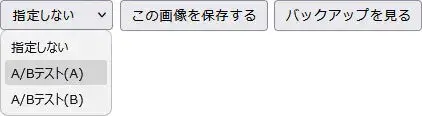
通常のメイン画像と異なる内容で、A/Bテスト用のメイン画像を作る場合は、まず最初に編集元となる画像を登録してください。
(1)編集画面の中段にあるプルダウンで「A/Bテスト(A)」を選んで「この画像を保存する」のボタンを押します。
(2)バックアップに、A/Bテスト(A)の画像が保存されました。
(3)同様の手順で、A/Bテスト(B)のメイン画像も保存してください。
(4)次に、上部にある「編集するメイン画像」で「A/Bテスト(A)」を選んで「切替」のボタンを押してください。
(1)編集画面の中段にあるプルダウンで「A/Bテスト(A)」を選んで「この画像を保存する」のボタンを押します。
(2)バックアップに、A/Bテスト(A)の画像が保存されました。
(3)同様の手順で、A/Bテスト(B)のメイン画像も保存してください。
(4)次に、上部にある「編集するメイン画像」で「A/Bテスト(A)」を選んで「切替」のボタンを押してください。
検証用のメイン画像を編集
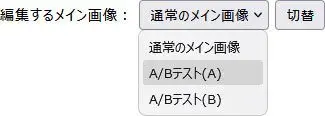
編集元の画像を登録できたら、A/Bテストに使うメイン画像を編集してください。
(1)上部にある「編集するメイン画像」で「A/Bテスト(A)」を選んで「切替」のボタンを押してください。
(2)編集画面の画像が、A/Bテスト(A)の画像に切替わりました。
(3)一部を変更したら、最下部にある「A/Bテスト(A)に保存」を押してください。
(4)パソコン側の画像の完成したら、上部の「スマホ用編集画面」を押してください。
(5)スマホ側も、一部を変更したら、最下部にある「A/Bテスト(A)に保存」を押してください。
(6)同様の手順で、A/Bテスト(B)のメイン画像も保存してください。
(1)上部にある「編集するメイン画像」で「A/Bテスト(A)」を選んで「切替」のボタンを押してください。
(2)編集画面の画像が、A/Bテスト(A)の画像に切替わりました。
(3)一部を変更したら、最下部にある「A/Bテスト(A)に保存」を押してください。
(4)パソコン側の画像の完成したら、上部の「スマホ用編集画面」を押してください。
(5)スマホ側も、一部を変更したら、最下部にある「A/Bテスト(A)に保存」を押してください。
(6)同様の手順で、A/Bテスト(B)のメイン画像も保存してください。
検証用のページ作成
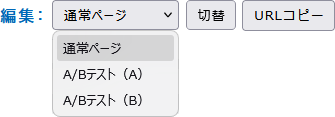
比較したいA/Bパターンを「検証用の動的ページ」として登録するだけで、同じURLのまま異なるデザインに振り分けられます。
以下のような要素を変更した「検証用の動的ページ」を作成できます。
検証用のページは、以下の手順で作成してください。
(1)最初に、通常ページで「全記事コピー」のボタンを押します。
(2)編集のプルダウンで、A/Bテスト(*)を選んで「切替」を押します。
(3)編集画面が切替ったら「全記事貼付」のボタンを押します。
(4)記事がコピーされたら、測定したい箇所を編集します。
(5)A/Bテストを実施する時は「URLコピー」を押してご利用ください。
以下のような要素を変更した「検証用の動的ページ」を作成できます。
検証用のページは、以下の手順で作成してください。
(1)最初に、通常ページで「全記事コピー」のボタンを押します。
(2)編集のプルダウンで、A/Bテスト(*)を選んで「切替」を押します。
(3)編集画面が切替ったら「全記事貼付」のボタンを押します。
(4)記事がコピーされたら、測定したい箇所を編集します。
(5)A/Bテストを実施する時は「URLコピー」を押してご利用ください。
Google広告のテスト機能
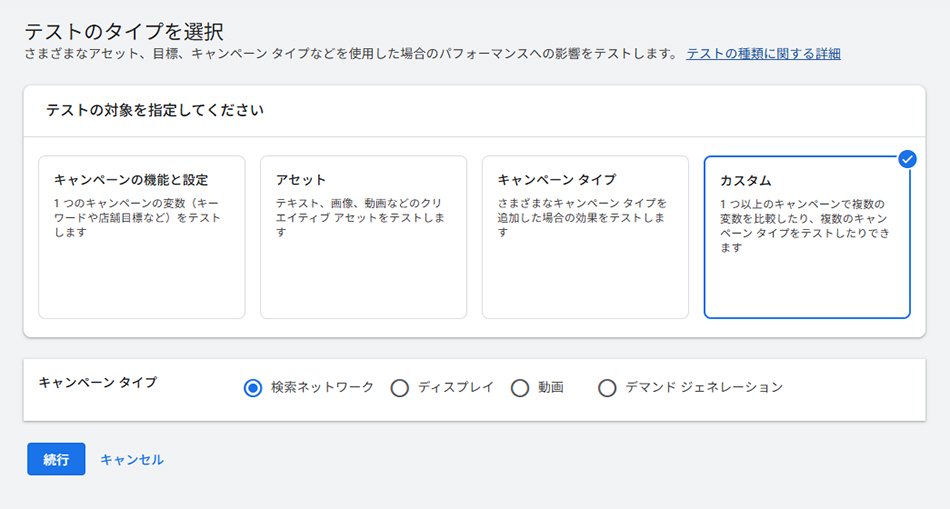
Google広告では、広告の成果を高めるための「テスト機能」が存在します。
カスタムテストは、元のキャンペーンに影響を与えず、キャンペーン全体の構成や設定の違いによる効果を検証することができます。
実施可能なテストは、1キャンペーンにつき、同時に走らせられるのは1件のみです。ユーザー単位でテストキャンペーンと元のキャンペーンを分ける方式が、精度が高く推奨されています。
カスタムテストを開始するには、まずテスト対象となる既存のキャンペーンを選択してください。
(1)メニュー左側の「キャンペーン」を押します。
(2)下の項目から「テスト」を選びます。
(3)「カスタムテスト」を選択して、テストのタイプを選びます。
(4)「テスト名」を入力し、テストしたいキャンペーンを選びます。
(5)作成したテストキャンペーンを選択し、テストしたい箇所を変更します。
(6)「Schedule」をクリックして実施期間などを設定します。
(7)最後にキャンペーンの同期機能のオン・オフを設定します。
(8)テストを開始します。
カスタムテストは、元のキャンペーンに影響を与えず、キャンペーン全体の構成や設定の違いによる効果を検証することができます。
実施可能なテストは、1キャンペーンにつき、同時に走らせられるのは1件のみです。ユーザー単位でテストキャンペーンと元のキャンペーンを分ける方式が、精度が高く推奨されています。
カスタムテストを開始するには、まずテスト対象となる既存のキャンペーンを選択してください。
(1)メニュー左側の「キャンペーン」を押します。
(2)下の項目から「テスト」を選びます。
(3)「カスタムテスト」を選択して、テストのタイプを選びます。
(4)「テスト名」を入力し、テストしたいキャンペーンを選びます。
(5)作成したテストキャンペーンを選択し、テストしたい箇所を変更します。
(6)「Schedule」をクリックして実施期間などを設定します。
(7)最後にキャンペーンの同期機能のオン・オフを設定します。
(8)テストを開始します。
関連記事