
予約システムの設定
ルート
上部メニュー > 予約システム
予約カレンダー(公開)
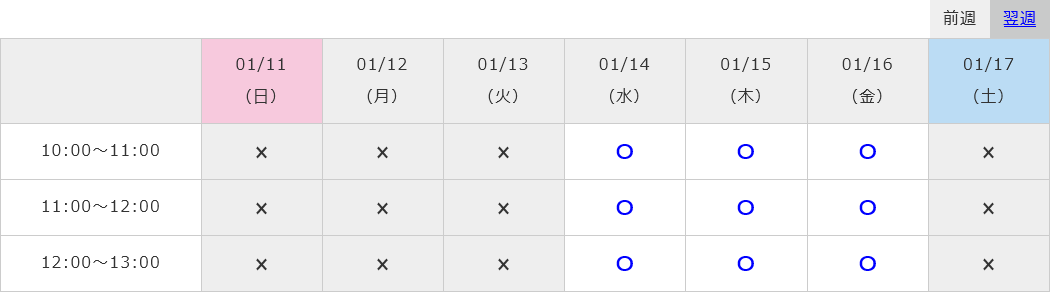
ランディングページに予約カレンダーを表示すれば、お客様から直接予約を入れてもらう事ができます。
管理画面で予約可能な時間を設定すると、自動的に予約カレンダーに表示されます。
管理画面で予約可能な時間を設定すると、自動的に予約カレンダーに表示されます。
各時間帯の予約制限数(設定)

時間ごとの上限数を設定します。予約状況画面の個別設定の上限数の方が優先されます。
各時間帯の設定(設定)
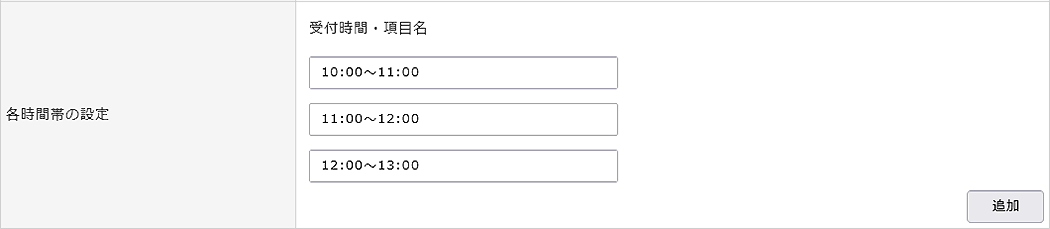
受付時間・項目名は「追加」のボタンを押すと増やす事ができます。
時間帯(9:00〜10:00)でも、項目名(料理教室)でも、設定は可能です。
時間帯(9:00〜10:00)でも、項目名(料理教室)でも、設定は可能です。
定休日の設定(設定)
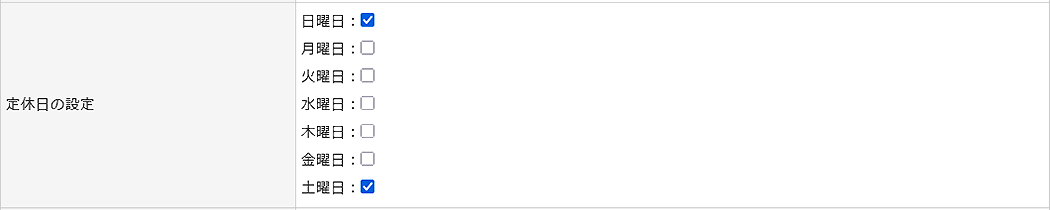
日曜日から土曜日の中で定休日を設定できます。定休日は自動的に「予約不可」になります。
休みの設定(設定)

特別な休みを設定する事ができます。年月日は(20201231)のように「8桁の数字」になるように入力してください。
祝日設定の初期値は「利用する」となっていますので「利用しない」場合は、チェックを入れてください。
祝日設定の初期値は「利用する」となっていますので「利用しない」場合は、チェックを入れてください。
予約状況の管理
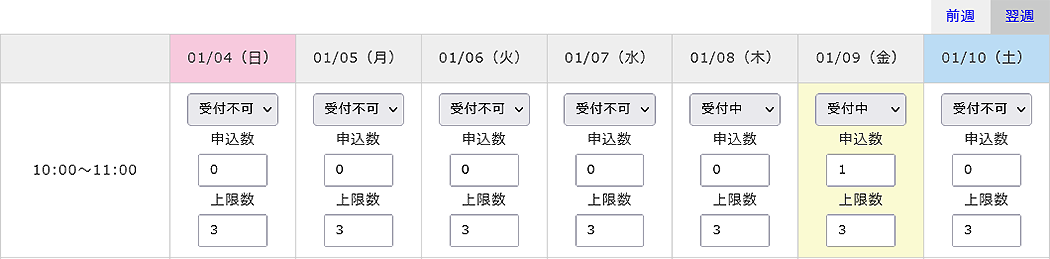
予約状況の管理ができます。
「申込」が入ると申込数がカウントされます。上限数に達するとプルダウンのステータスが「受付中」から「受付不可」に切替わり、公開画面では×マークになります。
オフラインで申込みが入った場合は、手動にて、申込数がカウントを増やしたりプルダウンを「受付不可」にして、下の「保存する」を押してください。
「申込」が入ると申込数がカウントされます。上限数に達するとプルダウンのステータスが「受付中」から「受付不可」に切替わり、公開画面では×マークになります。
オフラインで申込みが入った場合は、手動にて、申込数がカウントを増やしたりプルダウンを「受付不可」にして、下の「保存する」を押してください。