
画像フォルダー
ルート
上部メニュー > 画像フォルダー
画像フォルダーのカテゴリー

画像フォルダーは、用途別に14個のカテゴリーに分かれています。
背景で使う時やバナー作成時・通常の記事から挿入する場合など、それぞれの編集に沿ったカテゴリーが表示します。
背景で使う時やバナー作成時・通常の記事から挿入する場合など、それぞれの編集に沿ったカテゴリーが表示します。
画像のアップロード(UL)
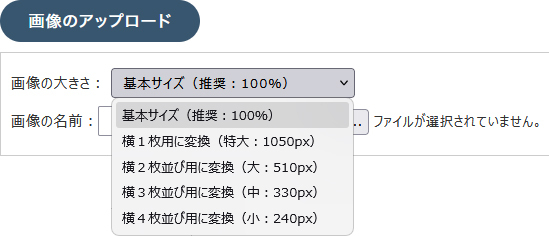
ご自身で画像をアップロードしたい場合は「UL」の画面をご利用ください。
ご自身のパソコンから写真をお選びいただき「画像をアップロードする」のボタンを押してください。
アップロードする時は、画像の大きさと画像の名前を指定してください。
アップロードされた画像で、解像度の高い画像は、最大2000pxに縮小されて「B-画像の名前」で保存されます。
2000px以下の画像は「S-画像の名前」で保存されます。
ご自身のパソコンから写真をお選びいただき「画像をアップロードする」のボタンを押してください。
アップロードする時は、画像の大きさと画像の名前を指定してください。
アップロードされた画像で、解像度の高い画像は、最大2000pxに縮小されて「B-画像の名前」で保存されます。
2000px以下の画像は「S-画像の名前」で保存されます。
合体画像の作成
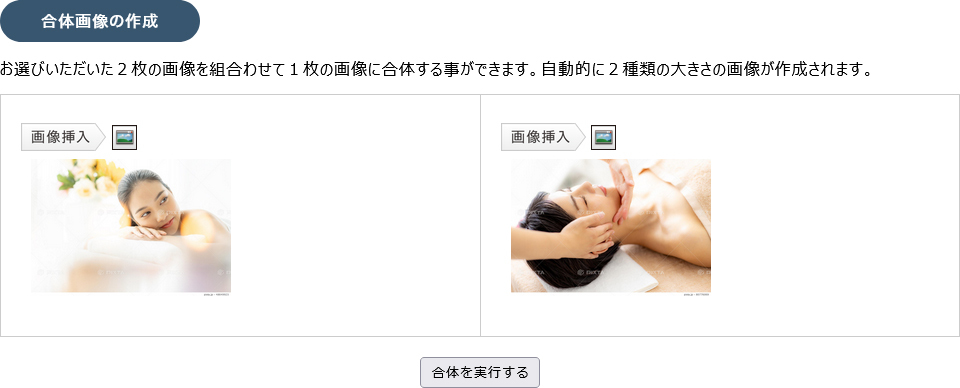
お選びいただいた2枚の画像を組合わせて1枚の画像に合体する事ができます。
パソコンで使う横長の画像とスマホで表示する縦長の画像が、自動的に2種類の大きさの画像が作成されます。
パソコンで使う横長の画像とスマホで表示する縦長の画像が、自動的に2種類の大きさの画像が作成されます。
画像挿入
「画像挿入」ボタンを押すと、画像フォルダーが開きますので、お好みの画像が挿入できます。
記事の入力欄に作成したバナー画像を挿入する事もできます。
記事の入力欄に作成したバナー画像を挿入する事もできます。
背景枠「rx」が付いた画像
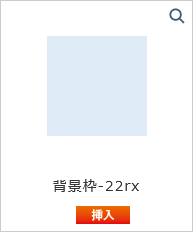
バナー画像作成で、背景枠で「rx」が付いている画像は、繰り返しの処理ができますので、横幅を伸ばす事ができます。
バナー画像の保存(バナー新規作成)
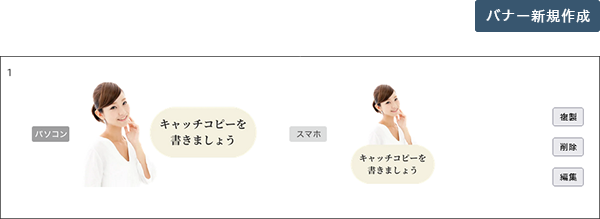
バナー画像を作って保存しておく事ができます。
1からバナー画像を作成したい場合は「バナー新規作成」のボタンを押してください。
作成途中の状態なら、バナー作成の編集画面で「画像フォルダーに登録」を押すと保存できます。
1からバナー画像を作成したい場合は「バナー新規作成」のボタンを押してください。
作成途中の状態なら、バナー作成の編集画面で「画像フォルダーに登録」を押すと保存できます。