
基本設定
ルート
上部メニュー > 基本設定
利用ドメイン

お試し期間は、当社指定のサブドメインを無料でご利用いただけます。
正式な運用が決まりましたら、独自ドメインへの移行が必要です。
独自ドメイン名は、アルファベット・数字・ハイフォンを組み合わせて自由に取得する事ができます。
Lpcoでは「.com・.net・.biz」からお選びいただく形になります。
他のドメインをご希望の方は追加費用で取得できますのでご相談ください。
正式な運用が決まりましたら、独自ドメインへの移行が必要です。
独自ドメイン名は、アルファベット・数字・ハイフォンを組み合わせて自由に取得する事ができます。
Lpcoでは「.com・.net・.biz」からお選びいただく形になります。
他のドメインをご希望の方は追加費用で取得できますのでご相談ください。
パスワード変更

セキュリティの観点からみても、定期的にパスワードは変更しましょう。
パスワードを変更した場合は「登録・更新」をクリックすると、自動的に一度、ログアウトします。
パスワードを変更した場合は「登録・更新」をクリックすると、自動的に一度、ログアウトします。
サイト名

サイト名は「ヘッダー設定」ページで変更できます。
サイト名は、自動応答メールなどにも引用されますので、むやみに変更するのは避けましょう。
サイト名は、自動応答メールなどにも引用されますので、むやみに変更するのは避けましょう。
会社名

お申込み時に記載していただいた会社名になります。
ファビコンの登録

ファビコンとは、ブラウザのタブや検索結果、ブックマーク、閲覧履歴に表示されるサイト専用のアイコンです。
複数のタブを開いていても一目で目的のサイトを見分けられる目印として機能します。
ファイル形式は、PNG・ICO・SVGの3種類になります。
Googleの検索結果に表示させるための推奨サイズは、縦48pc×横48px以上の正方形です。
複数のタブを開いていても一目で目的のサイトを見分けられる目印として機能します。
ファイル形式は、PNG・ICO・SVGの3種類になります。
Googleの検索結果に表示させるための推奨サイズは、縦48pc×横48px以上の正方形です。
サムネイル画像

Googleなどの検索エンジンは、ページ内の画像を自動的に解析し、コンテンツとの関連性が高いと判断したものをサムネイル画像として抽出します。
基本的に検索エンジン側が決定するため、特定の画像を必ず表示させる「強制的な指定」はできませんが、アップロードした画像が採用される確率が高くなります。
アップロードする画像サイズは、横1200px×縦1200pxの正方形が推奨されています。
サムネイル画像のファイル名は、ページのテーマを象徴する単語を組み合わせるのが有効です。
例:main-visual-○○.jpg
基本的に検索エンジン側が決定するため、特定の画像を必ず表示させる「強制的な指定」はできませんが、アップロードした画像が採用される確率が高くなります。
アップロードする画像サイズは、横1200px×縦1200pxの正方形が推奨されています。
サムネイル画像のファイル名は、ページのテーマを象徴する単語を組み合わせるのが有効です。
例:main-visual-○○.jpg
基本色の変更
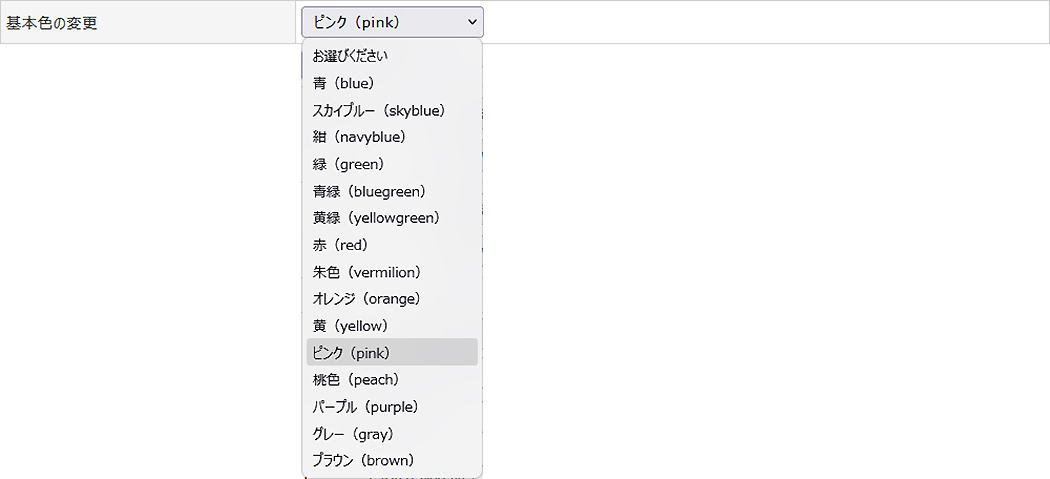
サイトの基本色は、15色から選択する事ができます。
基本色を変更すると、タイトルや背景色に加えて、バナー画像に使っている基本色部分が自動で変更されます。
プルダウンで色を指定してから、下の「登録・更新」ボタンを押してください。
基本色を変更すると、タイトルや背景色に加えて、バナー画像に使っている基本色部分が自動で変更されます。
プルダウンで色を指定してから、下の「登録・更新」ボタンを押してください。
業種

対象キーワードに合わせた業種を設定できます。
業種を設定すると、当社提携の素材サイト「pixta」で、業種に関連した素材が一覧表示されます。
業種を設定すると、当社提携の素材サイト「pixta」で、業種に関連した素材が一覧表示されます。
大タイトル

大タイトルを6種類からお選びいただけます。
タイトルの書体も、ゴシック体・明朝体・丸ゴシック体から選択が可能です。
タイトルの書体も、ゴシック体・明朝体・丸ゴシック体から選択が可能です。
中タイトル

中タイトルを6種類からお選びいただけます。
タイトルの書体も、ゴシック体・明朝体・丸ゴシック体から選択が可能です。
タイトルの書体も、ゴシック体・明朝体・丸ゴシック体から選択が可能です。
スライドショー
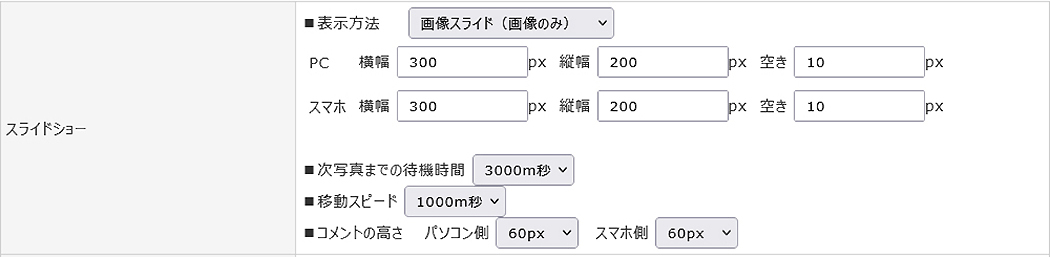
スライドショーは6種類からお選びいただけます。
写真をスライドさせたり説明文を掲載したり、表示方法はお好みに合わせて変更できます。
詳しくは、スライドショーの設定欄のページでご確認ください。
写真をスライドさせたり説明文を掲載したり、表示方法はお好みに合わせて変更できます。
詳しくは、スライドショーの設定欄のページでご確認ください。
新着情報の表示スタイル(パソコン)
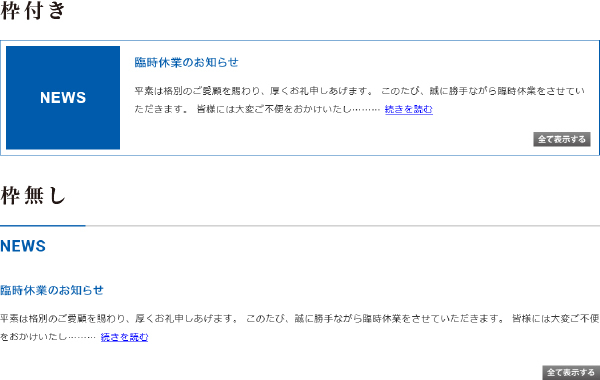
新着情報の表示スタイルには、枠無しと枠付きの2種類があります。
パソコン側とスマホ側では、同一の表示スタイルになります。
パソコン側とスマホ側では、同一の表示スタイルになります。
新着情報の表示方法(パソコン)

表示方法は、全文表示・一部表示(続きを読む)・タイトルのみ表示の3種類から選ぶ事ができます。
一部表示(続きを読む)は、表示する文字数の設定も可能です。
一部表示(続きを読む)は、表示する文字数の設定も可能です。
新着情報の設定(パソコン)

新着情報の画像サイズは、indexページの最新情報と新着情報ページで別々に設定できます。
デザインの種類には、枠無しと枠付きの2種類があります。
デザインの種類には、枠無しと枠付きの2種類があります。
新着情報の表示件数(パソコン)

新着情報の表示する件数を、indexページの最新情報と新着情報ページで別々に設定できます。
トップページに表示するボックスの高さも指定できます。
トップページに表示するボックスの高さも指定できます。
コラムの表示方法(パソコン)

コラムの表示する件数を、indexページの最新記事とコラムページで別々に設定できます。
コラム一覧は、横3列に並びますので、表示させる個数を3の倍数で設定すると綺麗に並びます。
画像の下に表示する文字数の指定もできます。
コラム一覧は、横3列に並びますので、表示させる個数を3の倍数で設定すると綺麗に並びます。
画像の下に表示する文字数の指定もできます。
SNSボタンの表示方法

表示方法は、以下の4種類をご用意してあります。
一括表示(全ページ)・個別設定(初期値:表示)・個別設定(初期値:非表示)・非表示からお選びいただけます。
一括表示(全ページ)・個別設定(初期値:表示)・個別設定(初期値:非表示)・非表示からお選びいただけます。
SNSボタンの設定
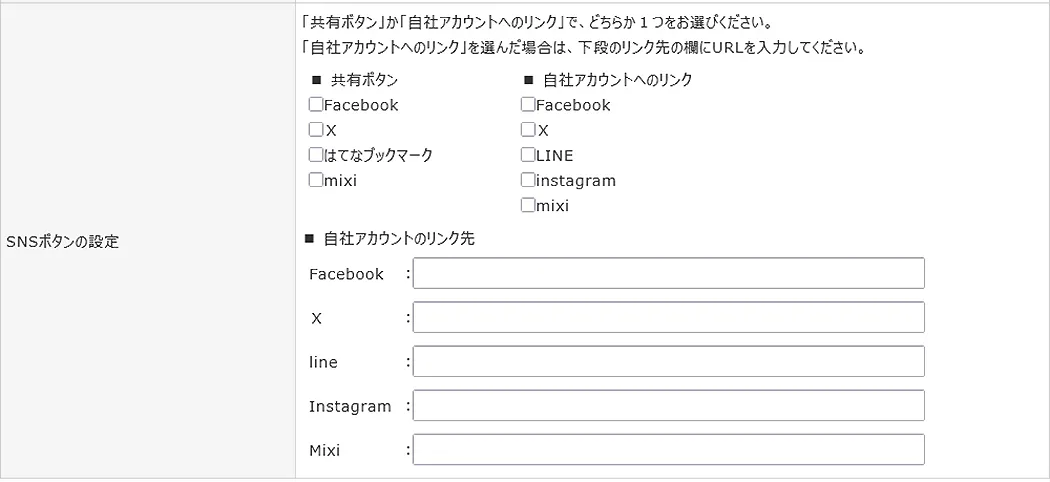
共有ボタンか自社アカウントへのリンクでどちらか1つをお選びください。
自社アカウントへのリンクを選んだ場合は、リンク先の欄にURLを入力してください。
自社アカウントへのリンクを選んだ場合は、リンク先の欄にURLを入力してください。