
スライドショー設定
この記事の目次
ルート
上部メニュー > スライドショー設定
スラードショーの種類
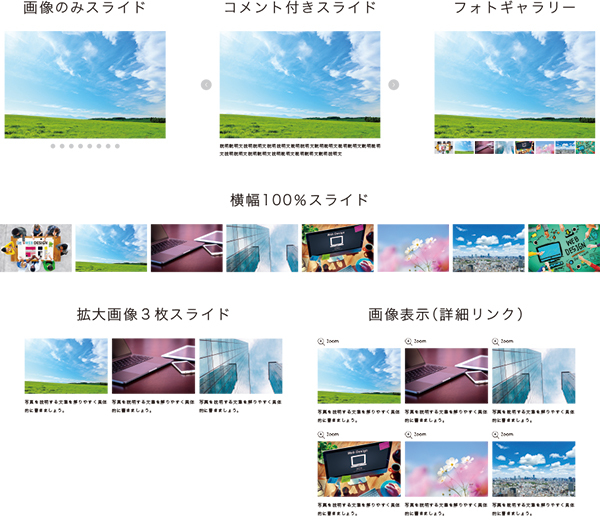
写真を登録すると、自動的にスライドショーが作成できます。以下の6種類からお選びいただけます。
(1)画像スライド(画像のみ)
(2)画像スライド(コメント付き)
(3)拡大画像(画像のみ)
(4)拡大画像(コメント付き)
(5)フォトギャラリー(全画像)
(6)個別画像表示(拡大リンク)
(1)画像スライド(画像のみ)
(2)画像スライド(コメント付き)
(3)拡大画像(画像のみ)
(4)拡大画像(コメント付き)
(5)フォトギャラリー(全画像)
(6)個別画像表示(拡大リンク)
スラードショーの設定方法
|
画像の追加
|
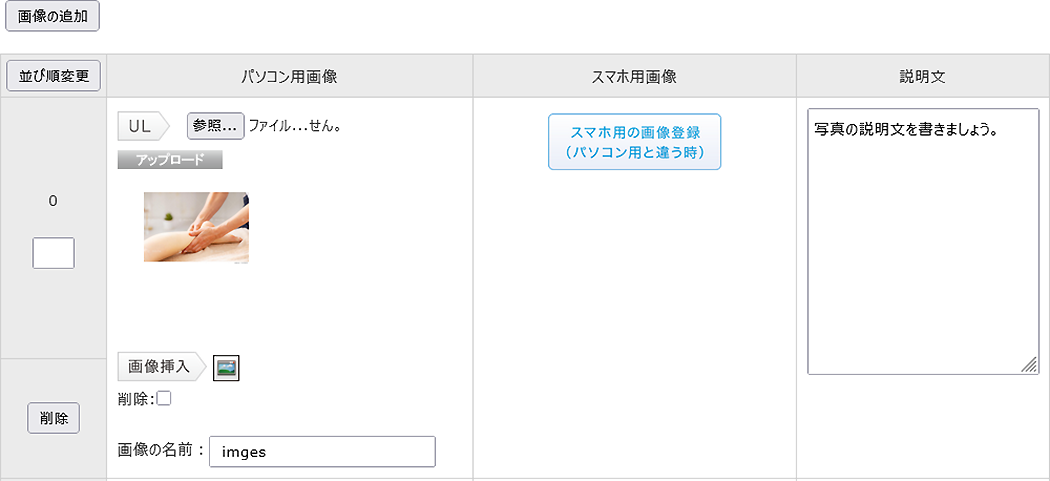
「画像の追加」ボタンを押すと、設定欄が追加されます。
|
|
画像のアップロード
|
スライドさせたい写真をアップロードしてください。
写真の大きさは自動縮小されます。同じ縦横比の写真を使うと綺麗に揃います。 |
|
説明文
|
説明文を入力すると、画像の下に表示します。
|
|
並び順変更
|
写真の並び順を変更できますので、移動したい位置の番号を入れてから「並ぶ順変更」のボタンを押してください。
|
|
削除
|
不要な写真を削除できます。1回削除した写真は復元できませんのでご注意ください。
|
|
スマホ用の画像
|
スマホ側をパソコン側と違う画像にしたい場合は、別の画像をアップロードしてください。
|
スラードショーの変更

スライドショーを「利用する」に設定してから、編集画面でスラードショー種類の「表示方法」を変更する事ができます。
コメント付きの種類をお選びいただいた場合は、設定画面で「説明文」を記載してください。
コメント付きの種類をお選びいただいた場合は、設定画面で「説明文」を記載してください。